Me-Page Team
最終更新 22 Aug 2025
私たちはモバイルファーストの世界に生きています。人々はスマートフォンから直接買い物をし、サイトを閲覧し、ブランドと繋がっています。しかし、サイトオーナーであるあなたはどうでしょうか?いつでもどこでもウェブサイトを更新・管理できる自由があるべきではないでしょうか?
まさにそれがME-Pageの特長です。直感的に操作できるモバイルウェブサイトエディタを使えば、外出先でもウェブサイトの作成、調整、そして更新情報の公開が可能です。デスクトップは不要です。使いにくいツールに煩わされることなく、スマートフォンでウェブサイトを編集したいと思ったことはありませんか?ME-Pageなら、そんな心配は無用です。
使いにくいインターフェースや無限のズームに煩わされることなく、モバイルで Web サイトを編集したいと思ったことがあるなら、ME-Page を使用すると作業がずっと楽になります。
移動中でもビルドできる力
ビジネスや個人ブランドの運営は、デスクを離れても終わりません。誤字脱字を修正したり、価格を更新したり、フラッシュセールの告知をしたりしたいこともあるでしょう。ノートパソコンに戻るまで待っていたら、せっかくの機会を逃してしまうかもしれません。
ME-Pageを使えば、ウェブサイトをポケットに詰め込むことができます。高速で直感的な操作性で、デスクトップ版ビルダーと同じくらいスムーズに動作するモバイルウェブサイトエディタを求める現代の起業家のために設計されています。ステップ1:モバイルでMEページにログインする
最初のステップは簡単です。スマートフォンのブラウザを開き、ME-Page にアクセスしてログインするだけです。プラットフォームはモバイル向けに最適化されているため、すべてが画面にぴったり収まります。面倒なスクロールやピンチインによる拡大表示は必要ありません。
ログインすると、編集可能なウェブサイトが表示されたダッシュボードが表示されます。
ステップ2: 編集したいページを選択する
ランディングページを1つだけ作る場合でも、複数のセクションを作る場合でも、ME-Pageならナビゲーションが簡単です。変更したいページまたはブロックをタップするだけで、エディターがすぐに開きます。ホームページの見出しを変更したいですか?簡単です。連絡先情報を更新したいですか?2回タップするだけで準備完了です。
まるでスマートフォンの画面上でアプリを動かすような自然な操作感。それがME-Pageのデザインの美しさです。スマートフォンでウェブサイトを編集できるだけでなく、その操作感を楽しいものにしてくれるのです。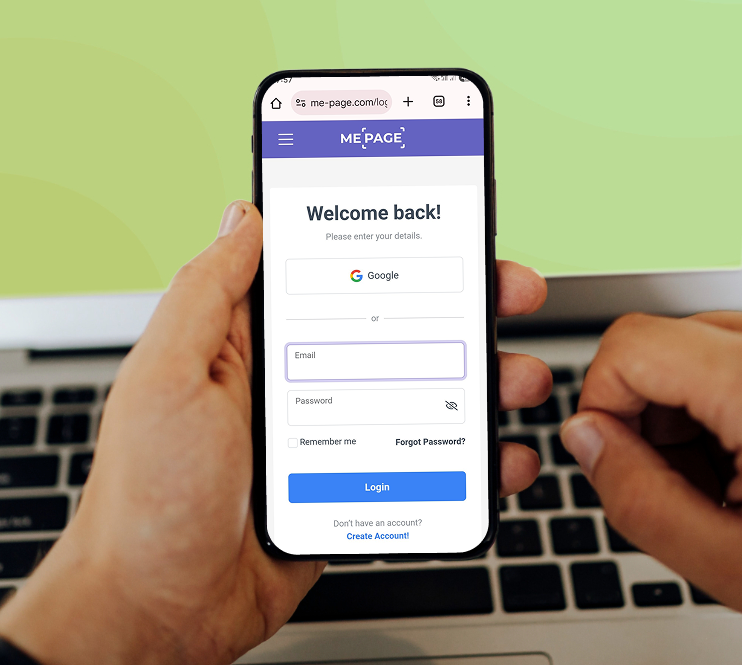
ステップ3: ドラッグアンドドロップでコンテンツを編集する
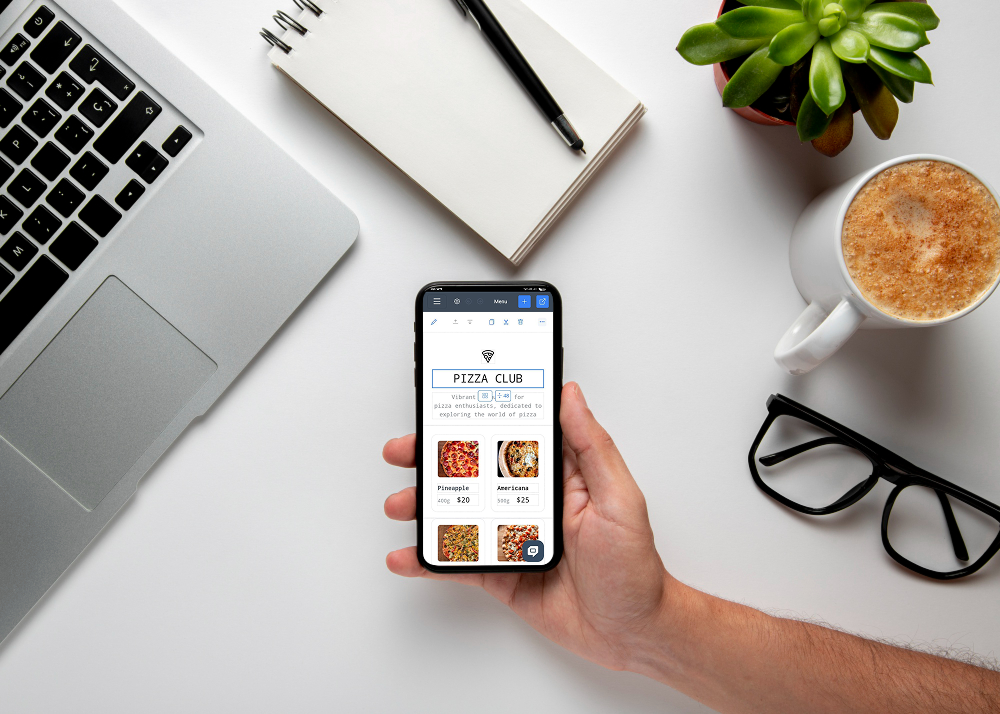
ME-Pageの真価はここにあります。エディターはドラッグ&ドロップ式のブロックを採用しており、変更を素早く直感的に行えます。コーディングスキルは必要ありません。
- 新しいテキストセクションを追加しますか?ブロックをドラッグします。
- 画像を挿入しますか?携帯電話のギャラリーから直接アップロードします。
- 色やフォントを変更しますか?数秒で調整できます。
すべての変更はリアルタイムで行われます。サイトの見た目を瞬時に確認できます。推測する必要も、煩雑なプレビューも必要ありません。
さらに、ME-Pageのテンプレートはレスポンシブウェブデザインを採用しているため、あらゆる画面サイズに自動的に適応します。訪問者がデスクトップ、タブレット、スマートフォンのどれを使っていても、サイトは常にプロフェッショナルな印象を与えます。ステップ4:公開して共有する
編集が完了したら、ME-Pageを使えば公開も簡単です。すべての変更は自動的に保存され、すぐに公開されます。「あっ、保存するのを忘れた!」なんてことはもうありません。
さらに優れている点は次のとおりです。
- インスタント パブリッシング:サイトはすぐに更新されるため、訪問者は変更をすぐに確認できます。
- 簡単に共有:サイト リンクを取得して、携帯電話から直接、テキスト、メール、ソーシャル メディアで共有できます。
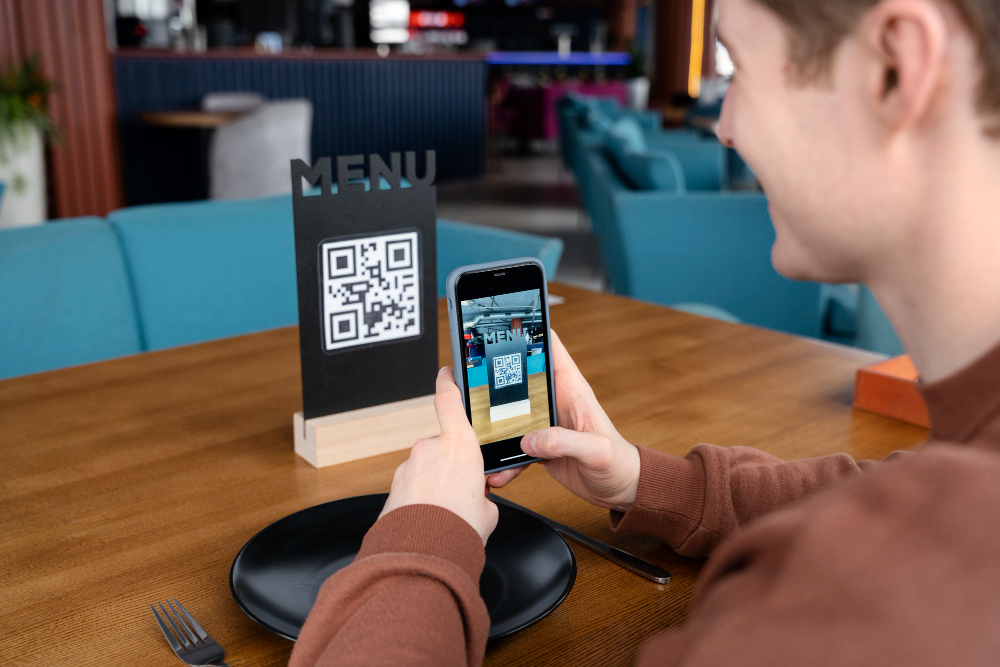
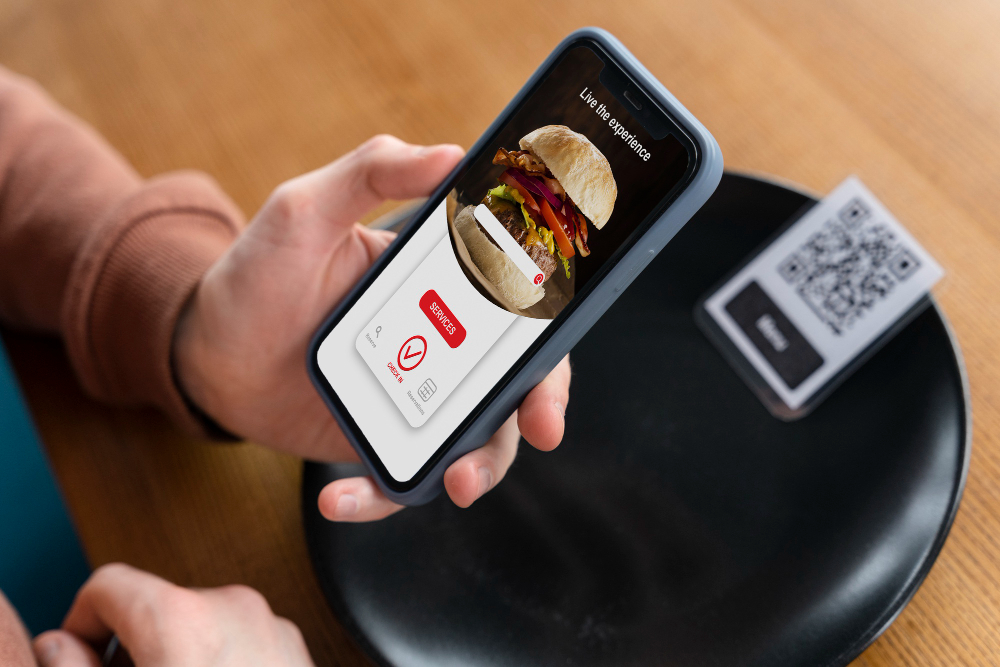
- ME-QR統合:名刺、チラシ、製品パッケージに最適なQRコードを数秒で作成できます。顧客はスキャンするだけで、更新されたウェブサイトにアクセスできます。
単に公開するだけではありません。どこにいてもメッセージを迅速かつ効果的に広めることが目的です。
ME-Page を使用したモバイル編集の実例
ME-Page のモバイル ウェブサイト エディターの日常的な使用方法をいくつか紹介します。
- レストランのオーナーは、顧客が到着する前に日替わりメニューや特別メニューを更新します。
- フリーランサーは、プロジェクトを終えるとすぐに新しいポートフォリオ作品を追加します。
- イベント プランナーは、スケジュールを即座に調整し、参加者に情報を提供します。
- フィットネス コーチは、クラスの時間やキャンセルを数秒で更新します。
- ショップオーナーは外出中にフラッシュセールやホリデープロモーションを開始します。
- 旅行ブロガーは旅先から写真やストーリーを即座に共有します。
業種を問わず、スマートフォンで Web サイトを編集できるということは、デスクに縛られずに、ユーザーとのつながりを維持し、サイトを最新の状態に保つことができることを意味します。
モバイルでウェブサイトを編集するためのヒント
ME-Page のモバイル編集を最大限に活用するための簡単なヒントをいくつか紹介します。
- コンテンツは短く簡潔にしましょう。モバイルユーザーは簡潔な情報を好みます。
- わかりやすいボタンを使いましょう。大きくて目立つ行動喚起ボタンは、ナビゲーションを向上させます。
- 読み込み時間を確認してください。画像を軽量にすることで、モバイルデータでもサイトの読み込み速度が速くなります。
- 頻繁にプレビューを行いましょう。常に訪問者として変更を確認し、小さなデザイン上の問題を見つけましょう。
- 定期的に更新しましょう。お客様の声の追加や営業時間の更新といった小さな編集でも、Googleに新鮮さを伝えます。

結論:あなたのウェブサイトはポケットサイズのパワーツール
モバイルでウェブサイトを編集するのはかつては不可能に思えましたが、もうそんなことはありません。ME-Pageを使えば、いつでもどこでも、スマートフォンさえあればサイトを管理できます。
要点は次のとおりです。
- 携帯電話で簡単にウェブサイトを編集できます。
- ME-Page は、実生活向けに設計された、高速、シンプル、レスポンシブなレスポンシブ Web デザインです。
- タイプミスを修正したり、新しいコンテンツを追加したり、デザインを微調整したりする作業を瞬時に行うことができます。
ウェブサイトはデスクトップ上にだけ存在するものではありません。編集もできません。ME-Page を使えば、ビジネスウェブサイトはあなたと同じくらい柔軟になり、いつでも準備万端、いつでもプロフェッショナル、そしていつでもポケットに収まります。
次回外出中に変更が必要になったときは、ME-Page を使えば、オンラインで世界を更新するのにかかる時間はわずか数分だということを思い出してください。
この記事は役に立ちましたか?
星をクリックして評価してください!
平均評価: 5/5
投票数: 1
友達と共有:


最新の記事
あなたのウェブサイトにME-Page Constructorを使用するために必要なすべてのこと。
ウェブサイトのナビゲーションを向上させるページ間リンクの方法
複数ページで構成されるウェブサイトは情報を整理するスペースを確保できますが、ページを増やすだけでは不十分です。訪問者がページ間をスムーズに移動できる仕組みも必要です。重要なコンテンツが見つけにくいと、たとえデザインが優れ...

2026年、際立つ個人用ウェブサイトを構築しよう
ソーシャルメディアのプロフィールでも活動内容は伝えられますが、オンライン上での自身の見せ方を完全にコントロールできるわけではありません。一方、個人のウェブサイトなら、経験、スキル、プロジェクト、そしてあなた自身の個性を一...
1つのME-Pageアカウントで複数のウェブサイトを管理する
かつて、複数のウェブサイトを運営するのは複雑な作業でした。ログイン情報の管理、散在するツール、そしてダッシュボード間の絶え間ない切り替えなど、すぐに手に負えなくなってしまうことも珍しくありませんでした。 しかし、すべてを...
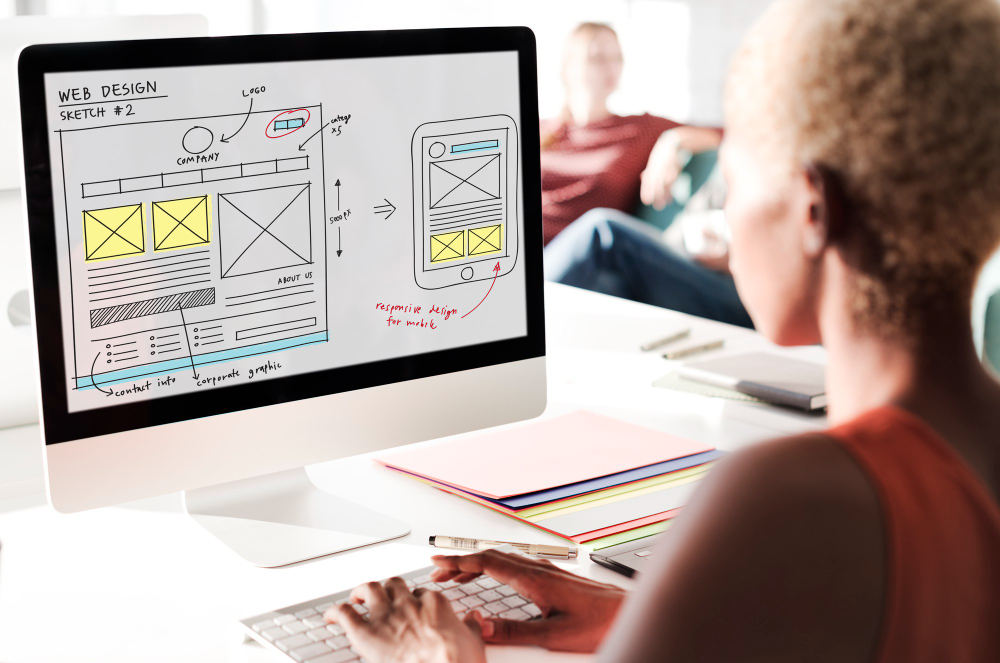
複数のウェブページにわたるコンテンツの構成方法
複数ページで構成されるウェブサイトなら、情報を1つのページに詰め込むことなく、事業内容、サービス、製品、アイデアなどを十分に説明できます。ただし、ページを増やすだけでは不十分です。訪問者が「どこへ行けばよいか」「各ページ...
ビジネス用ウェブサイトに必須のページ
ビジネス用ウェブサイトがプロフェッショナルな印象を与えるために、何十ページものコンテンツが必要なわけではありません。重要なのは、訪問者が会社について理解し、提供内容を確認し、連絡方法を見つけられるような、明確な構成になっ...
より多くの訪問者を惹きつけるウェブサイトのヘッドラインの書き方
ウェブサイトを開いた際、最初に目に入るテキストは多くの場合「見出し(ヘッドライン)」です。本文を読んだり、サービス内容を確認したり、画像を見たりするよりも先に、見出しが目に入ります。 魅力的な見出しは、訪問者の興味を惹き...
ウェブサイトのナビゲーションを向上させるページ間リンクの方法
複数ページで構成されるウェブサイトは情報を整理するスペースを確保できますが、ページを増やすだけでは不十分です。訪問者がページ間をスムーズに移動できる仕組みも必要です。重要なコンテンツが見つけにくいと、たとえデザインが優れ...
2026年、際立つ個人用ウェブサイトを構築しよう
ソーシャルメディアのプロフィールでも活動内容は伝えられますが、オンライン上での自身の見せ方を完全にコントロールできるわけではありません。一方、個人のウェブサイトなら、経験、スキル、プロジェクト、そしてあなた自身の個性を一...
1つのME-Pageアカウントで複数のウェブサイトを管理する
かつて、複数のウェブサイトを運営するのは複雑な作業でした。ログイン情報の管理、散在するツール、そしてダッシュボード間の絶え間ない切り替えなど、すぐに手に負えなくなってしまうことも珍しくありませんでした。 しかし、すべてを...
複数のウェブページにわたるコンテンツの構成方法
複数ページで構成されるウェブサイトなら、情報を1つのページに詰め込むことなく、事業内容、サービス、製品、アイデアなどを十分に説明できます。ただし、ページを増やすだけでは不十分です。訪問者が「どこへ行けばよいか」「各ページ...
ビジネス用ウェブサイトに必須のページ
ビジネス用ウェブサイトがプロフェッショナルな印象を与えるために、何十ページものコンテンツが必要なわけではありません。重要なのは、訪問者が会社について理解し、提供内容を確認し、連絡方法を見つけられるような、明確な構成になっ...
より多くの訪問者を惹きつけるウェブサイトのヘッドラインの書き方
ウェブサイトを開いた際、最初に目に入るテキストは多くの場合「見出し(ヘッドライン)」です。本文を読んだり、サービス内容を確認したり、画像を見たりするよりも先に、見出しが目に入ります。 魅力的な見出しは、訪問者の興味を惹き...