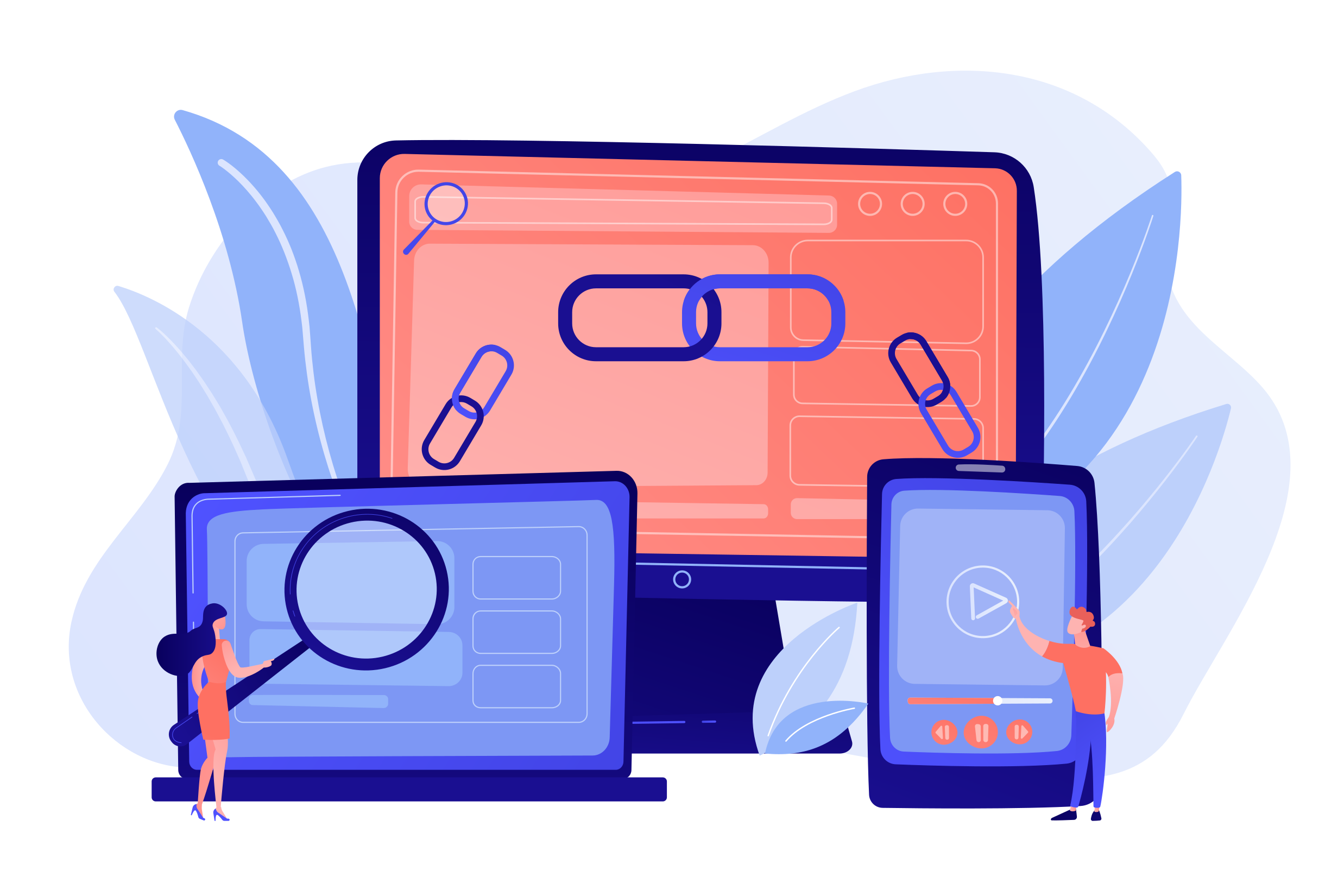
웹사이트 탐색 편의성을 높이는 페이지 간 링크 연결 방법
여러 페이지로 구성된 웹사이트는 정보를 체계적으로 정리할 수 있는 공간을 제공하지만, 페이지를 추가하는 것만으로는 충분하지 않습니다. 방문자가 페이지 간을 쉽게 이동할 수 있는 방법도 필요합니다. ...

2026년, 돋보이는 개인 웹사이트 만들기
소셜 미디어 프로필로도 자신의 활동을 보여줄 수는 있지만, 온라인상의 이미지를 온전히 통제하기는 어렵습니다. 반면 개인 웹사이트는 자신의 경험, 기술, 프로젝트, 그리고 개성을 한곳에 모아 보여줄 ...
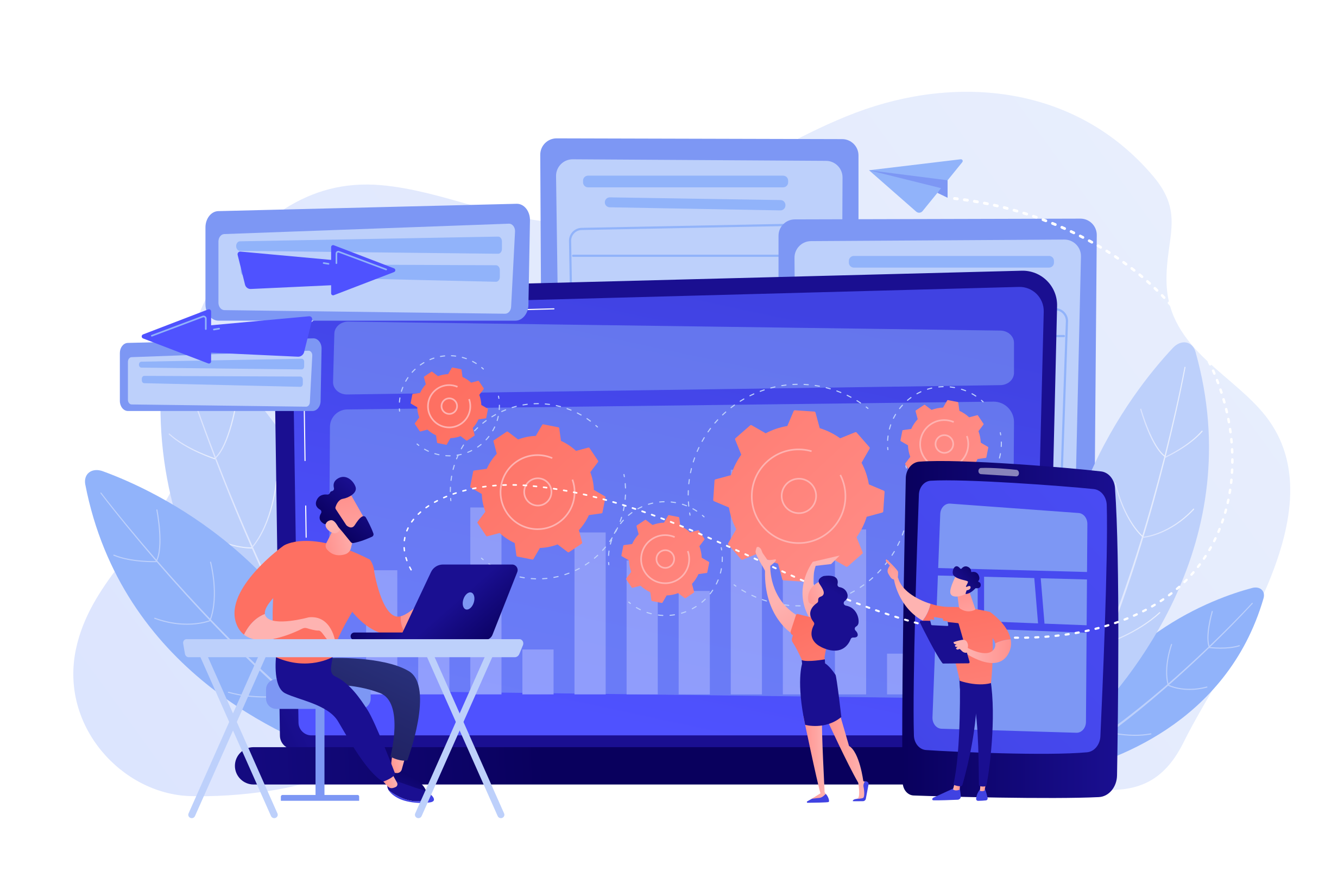
하나의 ME-Page 계정으로 여러 웹사이트 관리하기
과거에는 여러 웹사이트를 운영하는 일이 복잡했습니다. 각기 다른 로그인 정보와 흩어진 도구, 그리고 끊임없이 오가야 하는 대시보드 때문에 금세 업무가 감당하기 어려워지곤 했죠. 하지만 이 모든 것을...
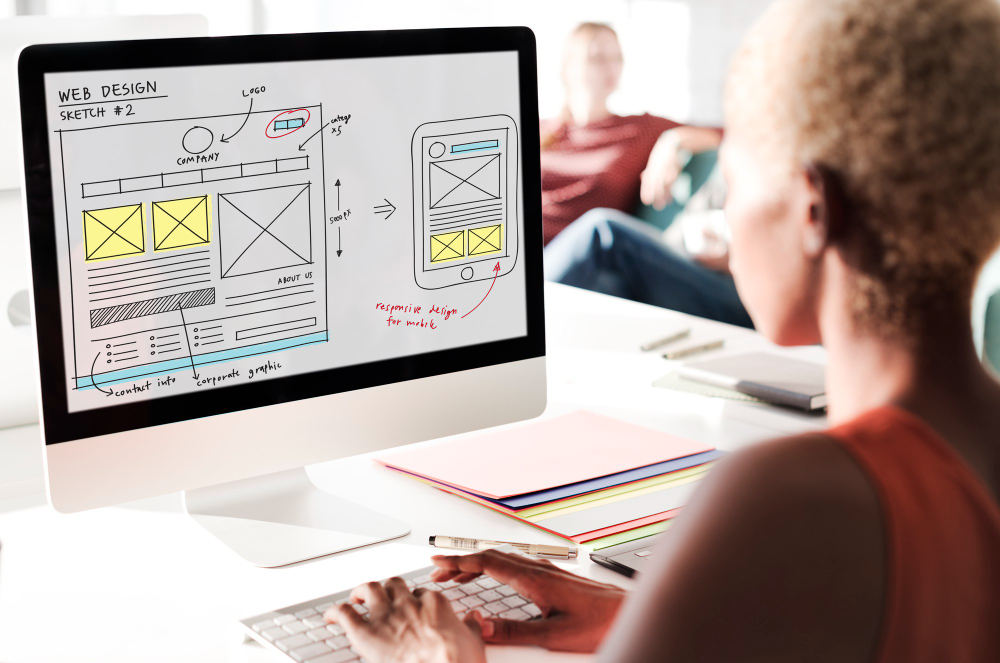
여러 웹페이지에 걸쳐 콘텐츠를 구성하는 방법
여러 페이지로 구성된 웹사이트는 모든 내용을 복잡하게 한 페이지에 담지 않고도 비즈니스, 서비스, 제품, 아이디어 등을 충분히 설명할 수 있는 공간을 제공합니다. 하지만 페이지를 늘리는 것만으로는 ...
모든 비즈니스 웹사이트에 꼭 필요한 페이지
비즈니스 웹사이트가 전문적으로 보이기 위해 반드시 수십 개의 페이지가 필요한 것은 아닙니다. 중요한 것은 방문자가 회사를 이해하고, 제공하는 서비스를 살펴보고, 연락 방법을 쉽게 찾을 수 있도록 돕...

더 많은 방문자를 유입시키는 웹사이트 헤드라인 작성법
헤드라인은 사람들이 웹사이트를 열었을 때 가장 먼저 눈에 띄는 문구인 경우가 많습니다. 본문을 읽거나, 서비스를 살펴보거나, 이미지를 확인하기 전에 먼저 헤드라인을 보게 되기 때문입니다. 강렬한 헤...
가장 인기 있는 기사


최근 기사
웹사이트를 위한 ME-Page Constructor 사용에 대해 알아야 할 모든 것.
웹사이트 탐색 편의성을 높이는 페이지 간 링크 연결 방법
여러 페이지로 구성된 웹사이트는 정보를 체계적으로 정리할 수 있는 공간을 제공하지만, 페이지를 추가하는 것만으로는 충분하지 않습니다. 방문자가 페이지 간을 쉽게 이동할 수 있는 방법도 필요합니다. ...
2026년, 돋보이는 개인 웹사이트 만들기
소셜 미디어 프로필로도 자신의 활동을 보여줄 수는 있지만, 온라인상의 이미지를 온전히 통제하기는 어렵습니다. 반면 개인 웹사이트는 자신의 경험, 기술, 프로젝트, 그리고 개성을 한곳에 모아 보여줄 ...
하나의 ME-Page 계정으로 여러 웹사이트 관리하기
과거에는 여러 웹사이트를 운영하는 일이 복잡했습니다. 각기 다른 로그인 정보와 흩어진 도구, 그리고 끊임없이 오가야 하는 대시보드 때문에 금세 업무가 감당하기 어려워지곤 했죠. 하지만 이 모든 것을...
여러 웹페이지에 걸쳐 콘텐츠를 구성하는 방법
여러 페이지로 구성된 웹사이트는 모든 내용을 복잡하게 한 페이지에 담지 않고도 비즈니스, 서비스, 제품, 아이디어 등을 충분히 설명할 수 있는 공간을 제공합니다. 하지만 페이지를 늘리는 것만으로는 ...
모든 비즈니스 웹사이트에 꼭 필요한 페이지
비즈니스 웹사이트가 전문적으로 보이기 위해 반드시 수십 개의 페이지가 필요한 것은 아닙니다. 중요한 것은 방문자가 회사를 이해하고, 제공하는 서비스를 살펴보고, 연락 방법을 쉽게 찾을 수 있도록 돕...
더 많은 방문자를 유입시키는 웹사이트 헤드라인 작성법
헤드라인은 사람들이 웹사이트를 열었을 때 가장 먼저 눈에 띄는 문구인 경우가 많습니다. 본문을 읽거나, 서비스를 살펴보거나, 이미지를 확인하기 전에 먼저 헤드라인을 보게 되기 때문입니다. 강렬한 헤...
웹사이트 탐색 편의성을 높이는 페이지 간 링크 연결 방법
여러 페이지로 구성된 웹사이트는 정보를 체계적으로 정리할 수 있는 공간을 제공하지만, 페이지를 추가하는 것만으로는 충분하지 않습니다. 방문자가 페이지 간을 쉽게 이동할 수 있는 방법도 필요합니다. ...
2026년, 돋보이는 개인 웹사이트 만들기
소셜 미디어 프로필로도 자신의 활동을 보여줄 수는 있지만, 온라인상의 이미지를 온전히 통제하기는 어렵습니다. 반면 개인 웹사이트는 자신의 경험, 기술, 프로젝트, 그리고 개성을 한곳에 모아 보여줄 ...
하나의 ME-Page 계정으로 여러 웹사이트 관리하기
과거에는 여러 웹사이트를 운영하는 일이 복잡했습니다. 각기 다른 로그인 정보와 흩어진 도구, 그리고 끊임없이 오가야 하는 대시보드 때문에 금세 업무가 감당하기 어려워지곤 했죠. 하지만 이 모든 것을...
여러 웹페이지에 걸쳐 콘텐츠를 구성하는 방법
여러 페이지로 구성된 웹사이트는 모든 내용을 복잡하게 한 페이지에 담지 않고도 비즈니스, 서비스, 제품, 아이디어 등을 충분히 설명할 수 있는 공간을 제공합니다. 하지만 페이지를 늘리는 것만으로는 ...
모든 비즈니스 웹사이트에 꼭 필요한 페이지
비즈니스 웹사이트가 전문적으로 보이기 위해 반드시 수십 개의 페이지가 필요한 것은 아닙니다. 중요한 것은 방문자가 회사를 이해하고, 제공하는 서비스를 살펴보고, 연락 방법을 쉽게 찾을 수 있도록 돕...
더 많은 방문자를 유입시키는 웹사이트 헤드라인 작성법
헤드라인은 사람들이 웹사이트를 열었을 때 가장 먼저 눈에 띄는 문구인 경우가 많습니다. 본문을 읽거나, 서비스를 살펴보거나, 이미지를 확인하기 전에 먼저 헤드라인을 보게 되기 때문입니다. 강렬한 헤...